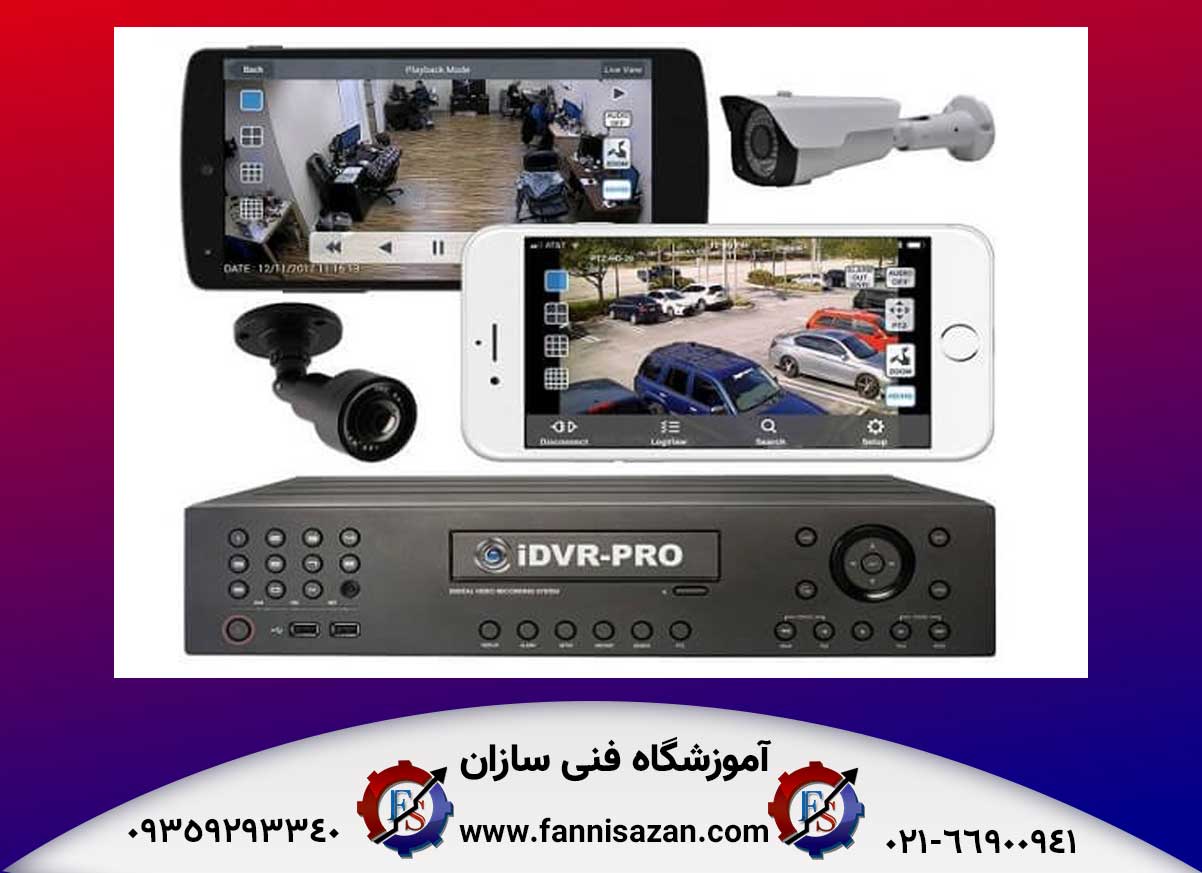
برای وصل کردن دوربین مداربسته به گوشی در سریعترین زمان، نیازی به تنظیمات پیچیده شبکهای ندارید. بهترین و رایجترین راه، استفاده از قابلیت انتقال تصویر ابری (P2P) است. برای این کار فقط کافیست ۴ مرحله زیر را انجام دهید:
- اتصال فیزیکی: دستگاه ضبط (DVR/NVR) را با یک کابل شبکه (LAN) به مودم اینترنت وصل کنید.
- نصب اپلیکیشن: برنامه مخصوص برند دوربین خود (مثلاً Hik-Connect یا DMSS) را روی موبایل نصب کنید.
- فعالسازی P2P: در منوی تنظیمات دستگاه دوربین (بخش Network)، گزینه P2P یا Cloud را پیدا کرده و تیک Enable را بزنید تا آنلاین شود.
- اسکن بارکد: در اپلیکیشن گوشی، گزینه افزودن دستگاه (Add Device) را بزنید و QR Code روی مانیتور را اسکن کنید.
به همین سادگی تصاویر روی موبایل شماست. در ادامه، هر دو روش رایج انتقال تصویر (P2P و آیپی استاتیک) را با جزئیات کامل و نکات امنیتی بررسی میکنیم.
مزایای نظارت تصویری روی موبایل
سیستمهای دوربین مداربسته امروزی فقط برای ضبط تصویر نیستند؛ هدف اصلی، دسترسی و واکنش در لحظه است. وقتی دوربین را به گوشی متصل میکنید، این امکانات را در اختیار دارید:
- دریافت هشدار فوری: سیستمهای جدید دارای تشخیص چهره، عبور از خط و تشخیص حرکت هستند. به محض ورود شخص غیرمجاز، یک نوتیفیکیشن روی گوشی شما ظاهر میشود.
- دسترسی چندنفره: چند نفر به صورت همزمان (مدیران یک شرکت یا اعضای خانواده) میتوانند با گوشیهای مختلف تصاویر را بررسی کنند.
- کاهش سرقت و مدیریت بهتر: نظارت از راه دور روی عملکرد پرسنل، بهرهوری مجموعه را بالا میبرد و در صورت بروز هرگونه اتفاق، امکان پیگیری سریع قانونی وجود دارد.
پیشنهاد ویژه: اگر به دنبال یادگیری حرفهای و ورود به بازار کار هستید، آموزش نصب دوربین مداربسته در آموزشگاه فنی سازان را با ۳۰ درصد تخفیف از دست ندهید!
مراحل انتقال تصاویر دوربین مداربسته روی موبایل
برای انتقال تصاویر دو روش اصلی وجود دارد: روش مدرن P2P (بدون نیاز به آیپی ثابت) و روش تخصصی IP Static. در دستگاههای جدید، دردسرهای تنظیمات پیچیده شبکه حذف شده و روش P2P به دلیل سادگی، اولویت اول نصابهاست.
روش اول: وصل کردن دوربین به گوشی از طریق P2P (آسان و سریع)
در این روش نیازی به آیپی اختصاصی ندارید و ارتباط از طریق سرورهای ابری شرکت سازنده برقرار میشود:
- تنظیم آیپی دستگاه: وارد تنظیمات شبکه (Network) دستگاه DVR شوید. آیپی دستگاه باید با آیپی مودم شما در یک محدوده باشد. مثلاً اگر آیپی مودم شما 192.168.1.1 است، دستگاه را روی 192.168.1.15 تنظیم کنید تا تداخلی پیش نیاید.
- فعال کردن فضای ابری: در تب P2P (یا Cloud / InstaOn بسته به برند)، تیک Enable را بزنید. وضعیت دستگاه باید از حالت Offline به Online تغییر کند.
- اسکن و اتصال: اپلیکیشن موبایل را باز کنید، یک حساب کاربری بسازید و با اسکن کردن QR Code اختصاصی دستگاه (با نام Device SN یا سریال نامبر)، دوربینها را اضافه کنید.
روش دوم: اتصال از طریق IP Static (ویژه سازمانها و شبکههای امنیتی)
اگر اینترنت شما برای سیستمهای P2P ثبات کافی ندارد یا برای شبکهای کار میکنید که به دلایل امنیتی سرورهای ابری را مسدود کردهاند، باید از سرویسدهنده اینترنت خود یک “آیپی استاتیک” تهیه کنید. این روش تخصصیتر است:
- تنظیمات شبکه DVR: در بخش Network دستگاه، تیک DHCP را بردارید تا اطلاعات را دستی وارد کنید. آیپی دستگاه، Subnet Mask (معمولاً 255.255.255.0) و Gateway (آیپی مودم) را تنظیم کنید.
- عملیات Port Forwarding در مودم: وارد تنظیمات مودم شوید (معمولاً با آدرس 192.168.1.1). در بخش NAT یا Port Forwarding، باید پورتهای انتقال تصویر دستگاه (مثل پورت ۸۰ برای وب و پورتهای مدیا مثل ۳۷۷۷۷ یا ۸۰۰۰ – بسته به برند) را روی آیپی دستگاه DVR فوروارد کنید.
- تنظیمات اپلیکیشن: در برنامه گوشی، گزینه اضافه کردن دستی (Manual Add / IP/Domain) را انتخاب کنید. آیپی استاتیکی که خریدهاید را به همراه پورت، نام کاربری و رمز عبور وارد کنید تا ارتباط مستقیم برقرار شود.
نکات امنیتی مهم در انتقال تصویر
- تغییر رمز پیشفرض: استفاده از رمزهای سادهای مثل admin یا 12345 باعث میشود هکرها به راحتی به تصاویر شما نفوذ کنند. حتماً یک رمز ترکیبی و قوی بسازید.
- تعریف سطح دسترسی (User Management): کاربری که با نام admin وارد میشود به تمام تنظیمات دستگاه (حتی فرمت کردن هارد) دسترسی دارد. اگر قرار است کارمندان یا افراد دیگری تصاویر را روی گوشی خود ببینند، در تنظیمات DVR یک حساب کاربری جدید (Guest/User) بسازید و دسترسیها را محدود کنید.
- کیفیت اینترنت: برای دریافت تصاویر بدون تاخیر و با کیفیت مناسب (مخصوصاً در حالت Main Stream)، هم اینترنت متصل به دستگاه ضبط و هم اینترنت گوشی شما باید سرعت آپلود و دانلود پایداری داشته باشند.
نرمافزارهای کاربردی برای وصل کردن دوربین به گوشی
امروزه هر برند معتبری اپلیکیشن اختصاصی و امن خودش را دارد و استفاده از برنامههای متفرقه یا قدیمی مثل iCamViewer منسوخ شده است. بسته به مارک دوربین، یکی از این برنامهها را از گوگلپلی یا اپاستور دانلود کنید:
- Hik-Connect: مخصوص دوربینهای هایکویژن (Hikvision) و هایلوک.
- DMSS: اپلیکیشن قدرتمند دوربینهای داهوا (Dahua) و مکسرون.
- XMEye Pro: برنامهای جامع برای اکثر دوربینهای مونتاژ ایران، بردهای AHD (بدون نام) و دستگاههای نونیم.
- V380 Pro: مخصوص دوربینهای بیسیم، بیبیکمها و دوربینهای لامپی.
جمع بندی
وصل کردن دوربین مداربسته به گوشی با تکنولوژیهای جدید بسیار سادهتر از گذشته شده است. با این حال، انجام تنظیمات دقیق شبکه، پورت فورواردینگ، تامین امنیت مودم و عیبیابی قطعی تصاویر، مهارتهایی هستند که یک نصاب حرفهای را از یک فرد مبتدی متمایز میکنند. در حال حاضر دوربین مداربسته پرکاربردترین سیستم امنیتی است و تسلط بر آن، موقعیتهای شغلی بسیار خوبی را فراهم میکند.
آموزشگاه فنی سازان با سالها تجربه در پرورش نیروی متخصص، صفر تا صد نصب، راهاندازی و انتقال تصویر را در کارگاههای کاملاً عملی به شما آموزش میدهد. پس از پایان دوره، کارآموزان مدرک معتبر از سازمان فنی و حرفهای اخذ کرده و میتوانند با دریافت جواز کسب، مستقیماً و به طور مستقل وارد بازار کار شوند.